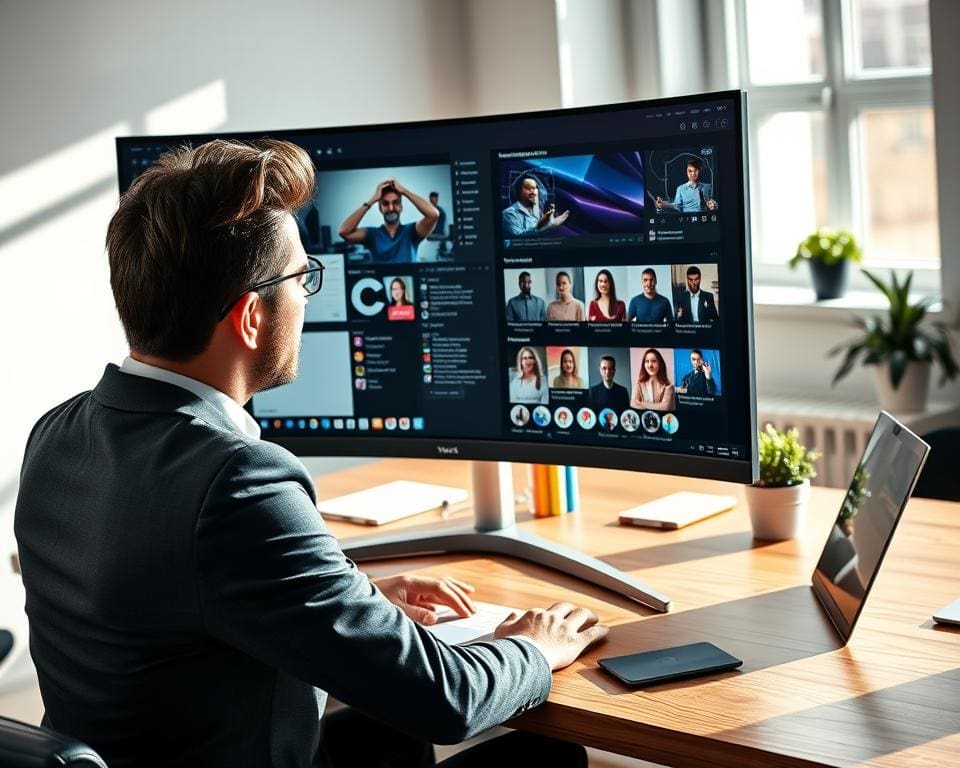
Je ziet steeds vaker ultrawide monitoren op bureaus van professionals en thuiswerkers in Nederland. Een multitasking monitor met verhoudingen zoals 21:9 biedt je een breed, aaneengesloten werkvlak. Dat maakt het eenvoudiger om meerdere vensters tegelijk te organiseren zonder de afleiding van een bezel in het midden.
Grote merken zoals Samsung, LG, Dell en Philips hebben uitgebreide lijnen met opties van compacte 29-34 inch modellen tot royale 49 inch 32:9 panelen. In Nederlandse winkels zoals Coolblue en Bol.com vind je zowel betaalbare 34 inch ultrawide schermen als high-end opties voor creatieven en traders.
De praktische toepassingen zijn direct herkenbaar. Je kunt spreadsheets naast referentiedocumenten zetten, een videobewerkings-tijdlijn combineren met preview, of programmeren met code en documentatie naast elkaar. Voor trading en monitoringdashboards levert een brede monitor voordelen in overzicht en reactietijd.
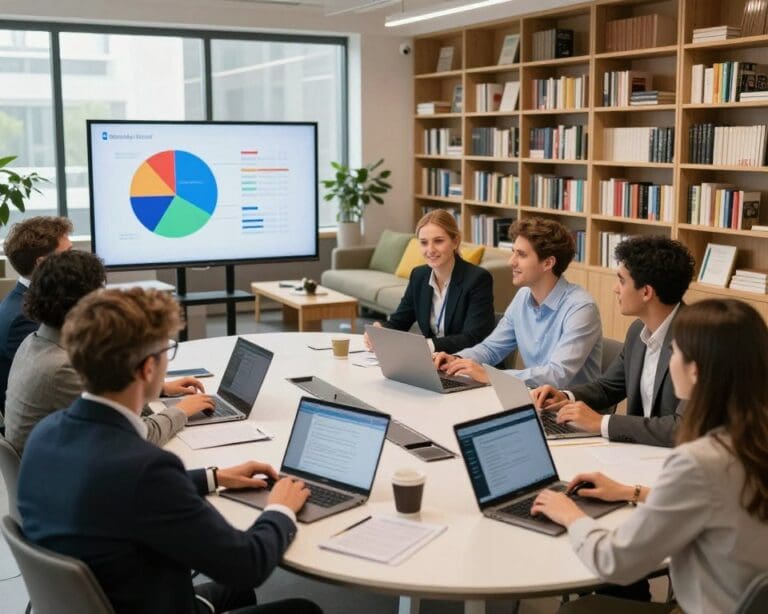
In een tijd van hybride werken helpt een ultrawide monitor je om thuis een professionele werkplek te creëren. Je hebt minder behoefte aan twee losse schermen en wint ergonomie en werkcomfort. Dat draagt bij aan betere ultrawide productivity tijdens volle werkdagen.
Kort gezegd: het belangrijkste argument voor 21:9 monitoren is multitasking-efficiëntie. Een enkele brede monitor geeft je meer samenhangende schermruimte en verbetert je workflow zonder de visuele onderbreking van twee aparte schermen.
Voordelen van ultrawide monitoren voor productiviteit
Een ultrawide scherm biedt directe winst in werkruimte. Met een 34-inch 21:9-monitor heb je ongeveer hetzelfde zichtveld als twee 16:9-monitoren naast elkaar, zonder scheidingsrand. Dit maakt vlotte vensterplaatsing mogelijk en verbetert je overzicht op het multitasking scherm.
Meer schermruimte en gelijktijdige vensterindeling
Je kunt eenvoudig meerdere vensters naast elkaar zetten. Denk aan een 50/25/25 three-way split of twee gelijke vensters voor vergelijking van documenten. Zulke vensterindeling helpt bij taken zoals spreadsheets, onderzoek en contentcreatie.
Besturingssystemen zoals Windows Snap Assist en macOS Mission Control bieden al snelle indelingen. Fabrikantstools als Dell Display Manager, LG OnScreen Control en Samsung Easy Setting Box geven profielen en verfijnen de workflow op het 21:9 multitasking display.
Vermindering van contextswitching
Elke wissel tussen applicaties kost tijd en mentale energie. Dat noemen onderzoekers contextswitching, wat de productiviteit verminderen onderbrekingen kan veroorzaken en je focus behouden bemoeilijkt.
Een ultrawide scherm maakt meer informatie tegelijk zichtbaar, waardoor je minder vaak hoeft te wisselen. Kortere taakovergangen leiden tot minder fouten en snellere doorlooptijden. Programmeurs, analisten en schrijvers merken vaak dat taken vlotter gaan wanneer ze minder schakelmomenten hebben.
Tip: richt vaste zones in, bijvoorbeeld links communicatie, midden werkdocument en rechts referentie. Zo maak je contextswitching verminderen tot een bewuste gewoonte.
Verbeterde ergonomie en kijkcomfort
Een enkele brede monitor beperkt hoofd- en lichaamsdraaien in vergelijking met meerdere losse schermen. Dit draagt bij aan het nekbelasting verminderen en minder schouderpijn tijdens lange sessies.
Let op hoogte en afstand: plaats de bovenkant van het scherm op ooghoogte en houd ongeveer 50–70 cm afstand, afhankelijk van formaat. Verminder lichtinval en gebruik functies zoals low-blue light en flicker-free voor beter kijkcomfort ultrawide.
Veel modellen hebben een verstelbare standaard of VESA-compatibiliteit, wat monitor verstelbaarheid vergemakkelijkt. Met een monitorarm vind je makkelijker de ideale werkhoogte en hoek, wat de ergonomie monitor verbetert.
ultrawide monitoren: technische kenmerken die multitasking ondersteunen
Bij het kiezen van een ultrawide scherm let je eerst op resolutie en beeldverhouding. Veelgebruikte ultrawide resolutie opties zijn 2560×1080 (Full HD ultrawide) en 3440×1440 (WQHD ultrawide). Voor wie nog breder wil werken zijn er 5120×1440-sets die vaak als 32:9 resolutie worden aangeduid. Een 21:9 scherm geeft je meer horizontale ruimte voor meerdere vensters, terwijl 32:9 functioneert als twee 16:9 monitors in één paneel. Kies resolutie op basis van je werklast en de kracht van je grafische kaart.
Hogere resoluties vragen meer van je GPU als je naast productiviteit ook video-rendering of gamen doet. Test je systeem met de gekozen resolutie en let op framerates bij complexe taken. Als je laptop de beperkte GPU-kracht heeft, kan een WQHD-instelling prettiger werken dan volledige 5120×1440.
Paneeltype bepaalt kleurweergave en contrast
IPS ultrawide panelen zijn populair omdat ze brede kijkhoeken en goede kleuraccuratesse bieden. Voor creatief werk en multitasking zorgt een IPS ultrawide voor consistente kleuren over het hele scherm. Een VA paneel presteert sterker op contrast en diepe zwarttinten, wat prettig is bij mediaconsumptie. TN-panelen bestaan nog steeds voor wie lage responstijd verlangt, maar die leveren minder kleurnauwkeurigheid monitor prestaties.
Let op sRGB en Adobe RGB-dekking als je aan ontwerp of video werkt. Merken zoals Dell Ultrasharp en LG UltraWide leveren vaak betere factory-calibratie en kleurnauwkeurigheid monitor instellingen. Kalibratie met een extern meetinstrument verbetert kleuraccuratesse verder.
Connectiviteit en verstelbaarheid voor flexibele workflows
Moderne USB-C monitor opties geven power delivery en beeld over één kabel. Een USB-C monitor of Thunderbolt monitor maakt jouw laptopsetup eenvoudiger door laden en beeld te combineren. Zorg voor meerdere ingangen zoals DisplayPort en HDMI als je meerdere apparaten wilt koppelen.
Sommige modellen bieden een ingebouwde KVM switch, zodat je één toetsenbord en muis gebruikt voor twee systemen. Dat vereenvoudigt werken met een desktop en laptop tegelijk. Denk aan dockingfunctionaliteit of geïntegreerde KVM voor snel schakelen tussen bronnen.
Mechanische verstelbaarheid blijft belangrijk. Een monitor verstelbaar in hoogte, kanteling en rotatie verbetert ergonomie en maakt plaatsing naast accessoires of laptopstandaards makkelijker. VESA-compatibiliteit biedt extra flexibiliteit met monitorarmen.
Tot slot weeg je energieverbruik en eventuele HDR-ondersteuning mee in je keuze. Grotere panelen verbruiken meer stroom, terwijl energiebesparende instellingen en certificeringen zoals Energy Star helpen bij duurzaamheid zonder concessies aan productiviteit.
Praktische tips voor het inzetten van een ultrawide monitor in jouw setup
Kies je scherm op basis van gebruik. Voor de meeste thuiswerkers is een 34″ 3440×1440 model een goede balans tussen werkruimte en scherpte. Heb je weinig bureauplek, dan is een 29″ of 25:9 paneel slimmer. Wil je twee schermen vervangen, overweeg een 49″ 5120×1440 als je ruimte en budget het toelaten.
Stel de beste instellingen ultrawide in voor jouw ogen en taken. Gebruik de native resolutie met 100–125% schaal voor leesbaarheid. Pas helderheid en kleurtemperatuur aan: sRGB voor kleurwerk en warmere nachtinstellingen voor avondwerk. Maak gebruik van ingebouwde vensterindelingen of tools zoals Microsoft PowerToys en DisplayFusion om snelle monitor indeling tips toe te passen.
Let op de fysieke opstelling van je ultrawide workspace. Plaats het scherm centraal en gebruik een monitorarm voor de juiste hoogte en hoek. Houd toetsenbord en muis dichtbij om reiken te beperken en voorkom nekbelasting door de bovenkant van het scherm op ooghoogte te plaatsen.
Optimaliseer je workflow met vaste zones en profielen. Maak vaste zones voor veelgebruikte app-combinaties, stel sneltoetsen in voor vensterbeheer en bewaar profielen voor werken, video en gamen. Voeg accessoires toe zoals een externe webcam of soundbar, een USB-hub of dockingstation en een kwalitatieve muis en toetsenbord om je ultrawide setup tips compleet te maken.
Vergelijk specificaties en reviews bij verkopers als Coolblue en bol.com voordat je koopt. Let op garantie en overweeg refurbished modellen om kosten te besparen. Bezoek indien mogelijk een winkel om het formaat en de kijkhoek te testen en bepaal zo welke monitor het beste bij jouw multitaskingbehoeften past.