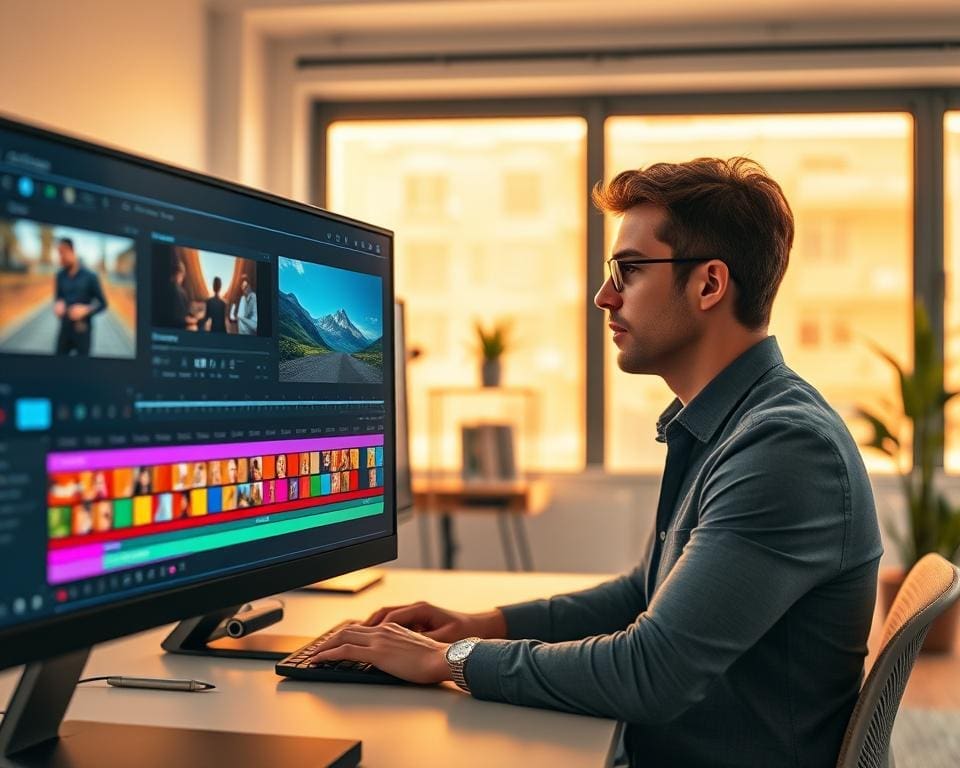
Goede videobewerking software bepaalt vaak het verschil tussen een ruwe opname en een professionele video. Je keuze videobewerking beïnvloedt creatie, efficiëntie en de uiteindelijke kwaliteit van je werk.
Welke video editing tools het beste zijn voor jou hangt af van je ervaring, het type project, je budget en de hardware die je gebruikt. Voor gevorderden zijn non-linear editors zoals Adobe Premiere Pro en DaVinci Resolve toonaangevend. Voor consumenten zijn iMovie, Clipchamp en Filmora vaak gebruiksvriendelijker. Gratis en open-source alternatieven zoals Kdenlive, Shotcut en OpenShot bieden solide basisfuncties zonder kosten.
Dit artikel helpt je de beste videobewerkingsprogramma te vinden door functies, systeemvereisten, workflow-kenmerken en kosten te vergelijken. Je leest welke video editing tools passen bij beginners, semi-professionals en professionals.
Voor Nederlandse gebruikers is ook lokale beschikbaarheid relevant: betaalmethoden, Nederlandstalige handleidingen en cursussen maken een groot verschil in adoptie en leercurve. Aan het einde kun je concrete aanbevelingen verwachten en praktische tips voor workflow en exportinstellingen.
Overzicht van populaire videobewerkingssoftware
In dit overzicht vind je de belangrijkste keuzes voor videobewerking, van professionele suites tot eenvoudige editors. Je krijgt korte uitleg over sterke punten, systeemvereisten en welk type project bij welke software past. Gebruik deze gids om snel te bepalen of een NLE bij jouw workflow en budget past.
Professionele tools voor gevorderde gebruikers
- Adobe Premiere Pro is de industrienorm voor veel makers. De NLE biedt uitgebreide montagetools, multi-cam en strakke integratie met After Effects en Photoshop. Verwacht hogere systeemvereisten en een abonnement via Creative Cloud.
- DaVinci Resolve van Blackmagic Design combineert krachtige kleurcorrectie, Fairlight-audio en Fusion VFX. De gratis versie levert veel professionele functies. Voor realtime prestaties is een goede GPU aan te raden.
- Avid Media Composer en Final Cut Pro zijn opties in film en televisie en op macOS. Ze richten zich op professionele workflows en verschillen in licentie- en systeemvereisten.
Gebruiksvriendelijke opties voor beginners
- iMovie is gratis op macOS en iOS en uitstekend voor eenvoudige montages en vlogs. De interface is helder en je start snel met beginners videobewerking.
- Clipchamp werkt in de browser, ideaal voor snelle social clips en sjablonen. Basisfuncties zijn gratis; hogere resoluties en extra functies vereisen een upgrade.
- Filmora van Wondershare richt zich op consumenten met een toegankelijke interface, veel presets en een korte leercurve. De gratis versie plakt een watermerk op exporten.
Gratis en open-source alternatieven
- Kdenlive is een robuuste open-source NLE met multi-track ondersteuning en goede titelfuncties. Het draait op Linux, Windows en macOS en wordt door een actieve community onderhouden.
- Shotcut is cross-platform en gebruikt FFmpeg voor brede bestandsformaten. Het blijft een solide keuze voor gratis videobewerking voor kleine tot middelgrote projecten.
- OpenShot is een eenvoudige video editor die goed werkt voor basisbewerkingen en korte projecten. Voor geavanceerde kleurcorrectie en VFX zijn de mogelijkheden beperkt.
Voor korte social clips, leerprojecten of vlogs kan gratis en open-source software ruim voldoende zijn. Kies professionele videobewerkingssoftware als je geavanceerde kleurcorrectie, audio en VFX nodig hebt.
videobewerking software: welke past bij jouw project?
Keuze voor videobewerking per project hangt af van doel, formaat en teamgrootte. Kleine social media clips vragen om een snelle social media video editor met templates en automatische aspect-ratio aanpassing. Lange vlogs en YouTube-content hebben baat bij een stabiele YouTube editor met goede audio correctie en eenvoudige titeling. Voor commerciële producties is professionele bedrijfsvideo software met uitgebreide kleurcorrectie en audio tools vaak noodzakelijk.
Beoordeling op basis van type project
Social media clips en korte video’s vergen snelheid. Kies tools zoals Clipchamp, InShot of Premiere Rush voor snelle exports en geïntegreerde exportformaten voor Reels, TikTok en Shorts.
Vlogs en YouTube-content hebben meer behoefte aan workflow-opties zoals proxy en batch-export. iMovie en Filmora zijn geschikt voor beginners, Adobe Premiere Pro biedt meer controle voor gevorderden.
Bedrijfsvideo’s en commerciële producties vragen om geavanceerde functies. DaVinci Resolve en Premiere Pro bieden professionele kleurcorrectie, HDR-ondersteuning en uitgebreide exportformaten voor broadcast en web.
Belangrijke functies om op te letten
Controleer 4K ondersteuning en HDR als je hoge kwaliteit levert. Zonder goede 4K- en HDR-workflows kost het renderen onnodig veel tijd.
Audio correctie is essentieel voor heldere stemmen en een professioneel resultaat. Zoek editors met geïntegreerde audioruimtes zoals Fairlight of vergelijkbare mixing-tools.
Kleurcorrectie en LUT-ondersteuning bepalen de uitstraling van je beeld. Voor commerciële projecten zijn primaire en secundaire correcties en nauwkeurige grading onmisbaar.
Hardwareversnelling en GPU-ondersteuning versnellen bewerkingen. Let op benodigde hardware upgrades voor vloeiende 4K-bewerking en snellere exports.
Budget en total cost of ownership
Vergelijk abonnementskosten videobewerking tegenover éénmalige licenties. Adobe Creative Cloud rekent bijvoorbeeld maandelijkse kosten; DaVinci Resolve biedt een gratis versie en betaalde studio-licentie.
Bereken totale kosten videobewerkingssoftware inclusief plugins, stockmedia en training. Gratis tools besparen licentiekosten maar kunnen je meer tijd kosten in arbeidsuren.
Neem hardware upgrades mee in je berekening. Een krachtigere CPU, 16–32 GB RAM en snelle SSD’s verhogen de investering maar verbeteren prestaties aanzienlijk.
Maak een lijst met alle directe en verborgen kosten voordat je beslist. Zo zie je snel welke tool past bij jouw schaal, workflow en budget.
Werkwijze en workflow met verschillende videobewerkingsprogramma’s
In dit deel lees je praktische stappen voor een vloeiende workflow in Adobe Premiere Pro, DaVinci Resolve en Final Cut Pro. De nadruk ligt op slimme organisatie, snelle bewerking en betrouwbare export. Volg de aanwijzingen om mediabeheer videobewerking en projectinstellingen consistent te houden.
Projectinstellingen en mediabeheer
Begin met een vaste mappenstructuur: raw, audio, graphics en exports. Gebruik consistente bestandsnaamconventies en regelmatige back-ups op een NAS of cloud. Zet in je NLE duidelijke metadata en markers om clips snel terug te vinden.
Stel projectinstellingen en framerate instellingen direct bij import in. Kies een vaste timeline framerate zoals 24, 25 of 30 fps om jitter en sync-problemen te voorkomen. Als je met hoge resoluties werkt, is een proxy workflow onmisbaar.
Maak proxies in Premiere Pro via de Media Encoder of in DaVinci Resolve met off-line proxies. Gebruik lagere resolutie en snelle codecs, zodat realtime playback soepel verloopt zonder je bronbestanden te belasten.
Bewerkingstechnieken en tijdsbesparende tips
Leer en pas sneltoetsen videobewerking toe. Stel custom shortcuts in en gebruik J-K-L voor scrubben, ripple delete voor snelle trims en multicam shortcuts bij interviews. Dit versnelt elke sessie significant.
Werk met presets en templates voor titels, lower thirds en intro’s. Maak projecttemplates aan om consistentie tussen projecten te bewaren. Gebruik automatisering video editing zoals automatische kleurmatch en scene-detectie om repetitieve taken te verminderen.
- Gebruik multicam en sync op audio voor interviews.
- Batch-exporteer deliverables met ingebouwde queue’s of Adobe Media Encoder.
- Documenteer versiebeheer bij samenwerking op shared storage en gebruik project-locking waar mogelijk.
Exporteren en distributie
Kies platform specifieke export instellingen op basis van doelgroep en uploadlimieten. Voor YouTube gebruik je vaak H.264 of H.265 in MP4 met aangepaste bitrate en resolutie. Test en noteer de beste exportinstellingen YouTube voor 1080p en 4K.
Voor sociale media zet je verticale formaten voor Instagram en kortere landscape-bestanden voor LinkedIn. Houd rekening met platform compressie en pas je compressie video behoud kwaliteit strategie toe met two-pass encoding en hardwareacceleratie.
Optimaliseer distributie: maak duidelijke thumbnails, voeg SRT-ondertitels toe en controleer kleur en audio op een gekalibreerde reference monitor. Gebruik archiefcodecs met hogere bitrate voor opslag, zodat je later opnieuw kunt exporteren zonder kwaliteitsverlies.
Vergelijkingstabel en aanbevelingen voor Nederlandse gebruikers
In deze korte samenvatting vergelijk je populaire keuzes op basis van gebruiksgemak, platformondersteuning en kosten. Voor een praktische vergelijking videobewerkingssoftware zet je iMovie en Filmora tegenover krachtige NLE’s zoals Adobe Premiere Pro en DaVinci Resolve. Houd rekening met platform (Windows, macOS, Linux of web) en de beschikbaarheid van Nederlandstalige handleidingen voordat je een definitieve keuze maakt.
Beste keuze voor beginners met beperkt budget
Als je net begint en een laag budget hebt, zijn Kdenlive en Shotcut sterke gratis alternatieven die op meerdere platforms werken. Apple-gebruikers vinden iMovie intuïtief en gratis op macOS/iOS. Filmora biedt een goedkope betaaloptie met sjablonen en eenvoudige bediening. Deze opties hebben voldoende functies voor vlogs en social content en er zijn veel Nederlandstalige handleidingen en YouTube-tutorials beschikbaar.
Beste keuze voor semi-professionals en professionals
Voor serieuze projecten adviseren we DaVinci Resolve (gratis + Studio voor extra tools) en Adobe Premiere Pro voor uitgebreide integratie in professionele workflows. Final Cut Pro is een solide optie voor macOS-gebruikers die liever een eenmalige aankoop doen. Professionals hebben vaak behoefte aan precieze kleurcorrectie, audio-tools en file-management; deze NLE’s bieden die functies en passen in geavanceerde pipelines.
Beste web-based en mobiele oplossingen
Voor snelle social-productie zijn Clipchamp en Premiere Rush handige web-based oplossingen, terwijl mobiele apps zoals InShot en KineMaster bewerken onderweg mogelijk maken. Let op exportbeperkingen en abonnementsvormen; controleer ook welke betaalmethoden worden geaccepteerd in Nederland, zoals iDEAL via Microsoft Store of Apple App Store. Test altijd een gratis of proefversie om compatibiliteit met je hardware en workflow te verifiëren.