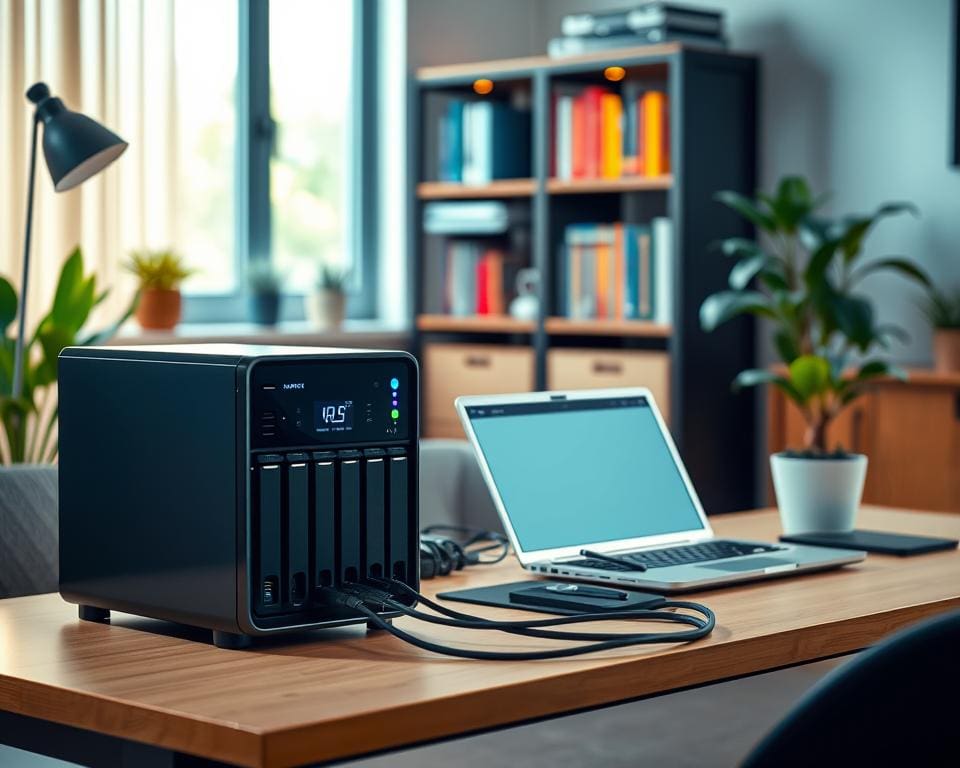
Een NAS server is netwerk-attached storage: een compacte netwerk opslag die continu beschikbaar is voor al je apparaten thuis. Met een thuis NAS deel je bestanden, stream je films en muziek, maak je automatische back-ups en geef je veilige externe toegang tot je gegevens.
Consumentenmerken zoals Synology, QNAP, Western Digital (WD My Cloud) en TerraMaster bieden modellen van 2-bay tot 4-bay en hoger. Je kiest tussen harde schijven (HDD) en snelle SSD’s, en je kunt later uitbreiden als je meer opslag nodig hebt.
Typische NAS toepassingen zijn centrale bestandsopslag, mediaserver via DLNA of Plex, synchronisatie met pc’s en laptops, cloud-achtige toegang op afstand, en een surveillanceserver voor IP-camera’s. Je kunt ook apps draaien zoals Nextcloud, Docker-containers of lichte virtualisatie als de processor en het geheugen dat toelaten.
Een thuis NAS is handig voor gezinnen die media willen delen, thuiswerkers die veilige opslag zoeken, fotografen en videomakers met grote bestanden, en tech-savvy gebruikers die extra services willen draaien. Denk vooraf na over je prioriteiten: media streaming, back-up of externe toegang.
Let bij aanschaf op opslagcapaciteit in TB, RAID-support voor redundantie, processor en geheugen voor transcodering, en netwerkpoorten (1GbE versus 2.5/10GbE). Houd ook rekening met energieverbruik en geluidsniveau.
Bepaal je wensen en vergelijk prijzen en features van merken als Synology en QNAP voordat je een model kiest. Zo vind je de juiste thuis NAS die past bij jouw netwerk opslag-behoefte en NAS toepassingen.
Waarom kiezen voor een NAS server in huis
Met een NAS creëer je centrale opslag: alle belangrijke bestanden staan op één bestandsserver in je thuis netwerk opslag. Dat voorkomt verspreide kopieën op laptops en externe schijven. Je gezin of huishouden heeft toegang tot dezelfde bestanden zonder elke keer te kopiëren.
Voordelen van centrale opslag
Een centrale opslag vereenvoudigt gedeelde mappen en zorgt voor een consistente mappenstructuur, zodat fotoalbums, belastingdocumenten en projectbestanden eenvoudig te vinden zijn. Merken als Synology en QNAP leveren gebruiksvriendelijke interfaces en ondersteunen SMB, NFS en WebDAV voor integratie met Windows, macOS en Linux.
Gedeelde mappen met gebruikersrechten maken het makkelijk om rechten te beheren. Je maakt accounts aan, stelt groepsrechten in en beperkt toegang per map. Dat houdt je bestandsserver overzichtelijk en veilig.
Beschikbaarheid en toegangscontrole
Een NAS is bedoeld om 24/7 te draaien en biedt constante toegang binnen je LAN. Voor extern gebruik kun je remote access instellen via QuickConnect of myQNAPcloud, of zelf DDNS en poortforwarding gebruiken.
Voor veilige externe toegang kies je een VPN naar NAS met OpenVPN of WireGuard. Toegangscontrole NAS omvat daarnaast LDAP/Active Directory-integratie, auditlogs en meldingen bij verdachte activiteit. Multi-factor authentication voegt een extra beveiligingslaag toe.
Kosten versus cloudopslag
Bij de keuze speelt prijs een grote rol. NAS kosten bestaan uit hardware en schijven; cloudopslag kosten zijn vaak abonnementsbased. Een 2- of 4-bay NAS met 2–8 TB schijven vraagt een initieel bedrag, maar de prijs per TB daalt na verloop van tijd.
Een prijsvergelijking NAS vs cloud laat zien dat TCO NAS lager kan uitvallen voor grote opslagbehoeften. Cloud kan handig zijn voor kleine backups of als je makkelijk vanaf meerdere locaties wilt werken. Veel NAS-systemen ondersteunen hybride oplossingen, zodat je lokaal bewaart en tegelijk synchroniseert met cloudproviders.
NAS server als mediaserver voor films, muziek en foto’s
Een NAS mediaserver verandert je thuiskluis in een centrale speler voor films, muziek en foto’s. Je gebruikt oplossingen zoals Plex NAS, Synology Video Station of QNAP Video Station om content te delen met tv’s, telefoons en spelconsoles. Dit maakt het makkelijk om in huis of onderweg je mediacollectie te benaderen.
Streaming naar televisies en mobiele apparaten
Je streamt eenvoudig via DLNA naar smart-tv’s van Samsung en LG of via apps naar een Chromecast vanaf NAS en Amazon Fire TV. Voor iOS-apparaten en Apple TV en NAS werkt Plex of de native apps van Synology en QNAP prima. Speel direct af of gebruik de Plex client voor extra functies.
Organiseren van je mediabibliotheek en metadata
Een goede mappenstructuur helpt bij automatisch herkennen van bestanden. Gebruik naamconventies zoals Films/Filmnaam (Jaar)/Filmnaam.mkv. Zo voorkom je fouten bij het ophalen van Plex metadata en andere tags en covers.
Automatisch metadata toevoegen is mogelijk met Plex, Emby of Jellyfin. Je kunt posters, beschrijvingen en ondertitels laten ophalen en handmatig corrigeren waar nodig. Voor foto’s bieden Synology Photos en QNAP PhotoStation albums, gezichtsherkenning en tags voor snelle zoekacties.
Transcoderen en prestaties bij verschillende bestandstypen
Wat is transcoderen? Het is realtime omzetten van video of audio naar een formaat dat je afspeelapparaat of netwerk aankan. Direct-play is ideaal als de cliënt het bestand ondersteunt; dan is geen transcodering nodig.
NAS transcodering kan intensief zijn voor je CPU NAS. Veel middenklasse modellen kunnen 1080p aan, maar 4K transcoderen vraagt om krachtigere hardware. Kies een NAS met hardware transcoding, zoals Intel Quick Sync of gespecialiseerde accelerators, als je vaak mobiele netwerken gebruikt of meerdere streams wilt draaien.
- Netwerkadvies: gigabit Ethernet voor stabiele 1080p streams; overweeg 10GbE of Wi‑Fi 6 voor 4K.
- Bestandsbeheer: houd je mediabibliotheek organiseren en verwijder dubbele bestanden regelmatig.
- Back-uptip: sla mediabestanden en databasebackups apart op om je bibliotheek snel te herstellen.
Back-up, synchronisatie en gegevensbescherming
Met een NAS kun je betrouwbare NAS back-up strategieën opzetten voor al je apparaten. Je richt apparaat‑naar‑NAS back-ups in voor pc’s, Macs en smartphones. Voor Windows kun je automatische back-up Windows oplossingen gebruiken zoals Synology Active Backup for Business of QNAP Hybrid Backup Sync. macOS gebruikers profiteren van Time Machine NAS ondersteuning voor naadloze systeemherstelopties.
Je kunt ook NAS‑naar‑cloud en NAS‑naar‑NAS replicatie uitvoeren om een extra offsite kopie te bewaren. Tools zoals rclone naar NAS zijn handig om scripts te maken voor gesynchroniseerde offsite kopieën. Stel incrementele back-ups, versiebeheer en retentiebeleid in zodat opslag efficiënt blijft en je snel oudere versies terugzet.
Automatische back-up van pc’s en laptops
Plan automatische dagelijkse back-ups van laptops op je LAN, bijvoorbeeld ’s avonds wanneer de apparaten aanstaan. Gebruik incrementele back-ups om tijd en ruimte te besparen. Test regelmatig herstelprocedures voor bestanden en volledige systeemback-ups, inclusief virtuele machines.
Snapshots, RAID en redundantie uitgelegd
Snapshots NAS bieden point‑in‑time kopieën van bestanden of volumes waarmee je snel terugrolt na onbedoelde wijzigingen of ransomware. Voorbeelden zijn Btrfs snapshots in Synology en snapshotfuncties in QNAP.
RAID types bepalen hoe je data beschermd wordt tegen schijfuitval. RAID 0 biedt geen redundantie. RAID 1 mirror je data. RAID 5/6 gebruikt pariteit voor meerdere disks. Synology biedt SHR (Synology Hybrid RAID) en ZFS‑systemen gebruiken RAID‑Z. Kies volgens je behoefte aan capaciteit en snelheid.
RAID beschermt tegen hardwarefouten, maar is geen vervanging voor back-up. Redundantie NAS helpt bij bescherming tegen disk failure. Combineer RAID, snapshots en externe back-ups voor een robuuste strategie.
Monitor schijfgezondheid met SMART en waarschuwingen. Gebruik geschikte NAS‑schijven zoals WD Red of Seagate IronWolf voor langere levensduur en voorspelbaarheid.
Versleuteling en veilige externe toegang
Versleuteling op rust voorkomt dat gestolen schijven leesbaar zijn. Veel systemen bieden NAS encryptie voor volumes en versleutelde mappen met AES‑256. Let op sleutelbeheer: verlies van sleutels kan leiden tot permanent verlies van data.
Voor transportbeveiliging gebruik je HTTPS/SSL, SFTP of FTPS en voorkom je onveilige FTP zonder encryptie. Stel firewallregels, IP‑blokkering en auto‑ban functies in om brute‑force tegen te gaan. Houd het NAS‑OS up‑to‑date met veiligheidspatches.
Voor externe toegang is VPN NAS toegang aanbevolen. Gebruik WireGuard of OpenVPN in plaats van directe poortforwarding. Synology’s QuickConnect kan een praktisch alternatief zijn wanneer je het goed configureert. Zo houd je controle over privacy en voldoe je makkelijker aan AVG/GDPR‑eisen.
Extra toepassingen: beveiliging, thuiswerk en smart home integratie
Een NAS doet meer dan opslag; je kunt hem als NVR NAS inzetten voor IP-camera’s met pakketten zoals Synology Surveillance Station of QNAP Surveillance Station. Zo sla je video-opnames veilig op, gebruik je motion-detection en kijk je beelden op afstand via mobiele apps. Voor een goede NAS beveiliging zet je camera’s op een apart netwerksegment om risico’s te beperken.
Voor thuiswerk biedt een NAS krachtiger functies dan alleen delen van bestanden. Je draait Nextcloud of Synology Drive voor gedeelde documenten en synchronisatie van agenda’s en contacten. Met een ingebouwde VPN of Virtualization Station host je veilige toegang en testomgevingen. Bij intensief gebruik kies je een model met meer RAM en CPU voor goede prestaties als NAS voor home office.
Smart home integratie wordt eenvoudiger met een NAS smart home als centrale hub. Je slaat back-ups van Home Assistant-configuraties op en centraliseert media voor slimme speakers en schermen. Veel gebruikers zetten services als Home Assistant of Pi-hole in een Docker NAS-omgeving om flexibel te blijven zonder het hoofd-OS te vervuilen.
Denk praktisch: beheer CPU en geheugen als je meerdere services draait en gebruik VLANs voor IoT- en cameraverkeer. Houd alle apps en het besturingssysteem up-to-date en activeer sterke wachtwoorden en MFA voor beheeraccounts om de NAS beveiliging te versterken.