Een frisse blik op digitaal leven, thuis & shopping.
Welke tablets zijn handig voor hybride werken?
Ontdek de beste tablets hybride werken en verbeter je productiviteit. Kies uit veelzijdige modellen die perfect zijn voor werken op kantoor en thuis.

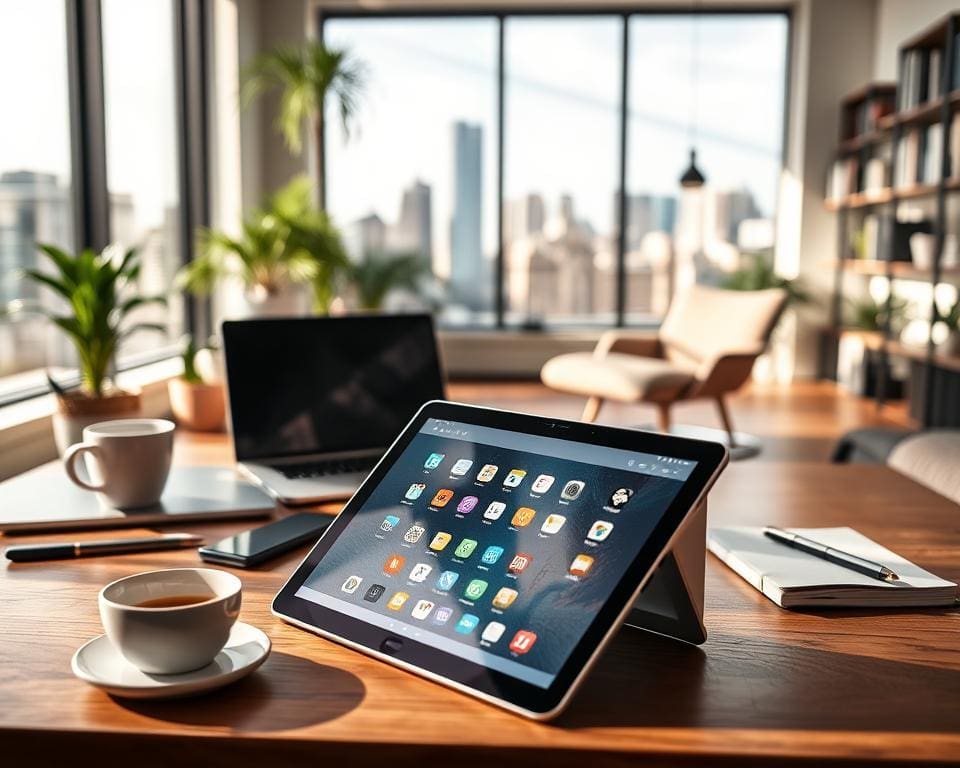
In Nederland wissel je steeds vaker tussen kantoor, thuis en onderweg. Een tablet voor thuis en kantoor biedt precies die flexibiliteit: licht en draagbaar, maar krachtig genoeg voor dagelijkse taken. Dit artikel helpt je bij hybride werken tablet kiezen zodat je productief blijft, zonder onnodige concessies.
Je leest hier waarom tablets hybride werken aantrekkelijk maken, welke voordelen ze hebben ten opzichte van laptops en smartphones, en welke specificaties echt belangrijk zijn. Daarnaast bespreek ik praktische aanbevelingen per werkstijl en compatibiliteit met zakelijke tools zoals Microsoft 365, Google Workspace en Nederlandse VPN-oplossingen.
Het doel is duidelijk: jou begeleiden naar de beste tablet hybride, afgestemd op jouw werkpatroon. Zo maak je een bewuste keuze die jouw productiviteit verhoogt, zowel op kantoor als thuis of onderweg.
Waarom een tablet kiezen voor hybride werken
Een tablet biedt een mix van draagbaarheid en productiviteit die goed past bij hybride werkende professionals. Je wint aan flexibiliteit zonder veel in te leveren op functionaliteit. Kies je tablet slim, dan heb je een apparaat dat e-mail, videovergaderingen en documenten net zo soepel verwerkt als je smartphone, met meer schermruimte en comfort.
Voordelen
- Veel modellen combineren het comfort van een laptop met de mobiliteit van een smartphone. Dat maakt de vergelijking tablet vs laptop en tablet vs smartphone relevant bij aankoop.
- Apparaten zoals de Apple iPad Pro en Microsoft Surface draaien krachtige apps en bieden stylusondersteuning voor notities met Apple Pencil of Surface Slim Pen.
- Je krijgt snelle inzetbaarheid bij korte overleggen, plus een groter scherm voor documenten en presentaties.
Draagbaarheid en batterijduur
- Tablets wegen minder dan de meeste laptops en passen gemakkelijk in een tas of rugzak. Dat verbetert je mobiliteit tijdens reisdagen en klantafspraken.
- Modellen zoals iPad Air en Samsung Galaxy Tab S8 halen vaak 8–12 uur actief gebruik. Zo kun je een volledige werkdag doorstaan zonder opladen, wat de draagbaarheid batterij tablet erg belangrijk maakt.
- Let op snelladen en mobiele data-opties zoals 4G/5G. Die functies houden je online als er geen Wi‑Fi is.
Connectiviteit en samenwerkingsmogelijkheden
- Nieuwe tablets ondersteunen Wi‑Fi 6, Bluetooth 5.x en mobiele netwerken voor stabiele verbinding tijdens videovergaderingen.
- Integratie met Microsoft Teams, Zoom en Google Meet werkt op iPadOS, Android en Windows. Je deelt schermen, bestanden en werkt realtime in cloudopslag zoals OneDrive of Google Drive.
- Accessoires en dockingstations breiden zakelijke connectiviteit tablet uit met externe monitoren, Ethernet en snelle USB-C data/opladen.
tablets hybride werken: waar je op moet letten
Als je een tablet kiest voor hybride werken, let je op praktische zaken die dagelijks comfort en productiviteit bepalen. Hieronder bespreek je scherm, prestaties, accessoires en besturingssysteem zodat je een passende keuze maakt.
Bij schermgrootte tablet is 10–11 inch het minimum voor comfortabel tekstwerk. Wil je meer ruimte voor split‑screen en spreadsheets, dan biedt een 12,9‑inch iPad Pro of een 13‑inch Surface duidelijk voordeel.
Voor creatieve taken kijk je naar resolutie en kleurweergave. Minimaal Full HD is gewenst. Zoek je detail en kleurprecisie, kies dan 2K of 4K en P3‑ondersteuning bij Apple.
Werk je vaak buiten? Overweeg een mat of antireflectie‑optie. Glanzende schermen tonen betere kleuren, maar geven meer reflecties.
Prestaties en geheugen voor multitasking
Let op tablet prestaties geheugen. Processoren als Apple M1/M2, Qualcomm Snapdragon van topklasse en Intel Core geven vloeiende prestaties bij multitasken.
Voor lichte kantoorwerk volstaat 4–8 GB RAM. Werk je met grote spreadsheets, virtuele machines of Adobe, kies 8–16+ GB. Voor opslag is 128 GB basaal; 256 GB of meer is handiger bij veel bestanden.
Zoek je uitbreidbare opslag, dan heeft Samsung vaak een microSD‑sleuf. Denk aan processor, GPU en voldoende opslag als je lokaal veel mediabestanden gebruikt.
Accessoires: toetsenbord, stylus en dockingstations
- Toetsenbordcovers en detachables zoals Apple Magic Keyboard, Microsoft Type Cover of Logitech Folio maken je tablet tot een echte werkmachine.
- Een stylus is onmisbaar voor notities en schetsen. Let op drukniveaus, latentie en magnetische bevestiging; voorbeelden zijn Apple Pencil, Samsung S Pen en Surface Pen.
- Dockingstations en USB‑C hubs bieden extra poorten, HDMI/DisplayPort en bekabeld netwerk. Ze zijn handig voor een vaste kantooropstelling.
Besturingssysteem en compatibiliteit met zakelijke apps
Het tablet besturingssysteem bepaalt welke apps je gebruikt en hoe goed je integreert met je bedrijfsomgeving. iPadOS blinkt uit in creativiteit en integratie met Apple‑apparaten, met sterke apps van Adobe en Microsoft.
Windows op Surface geeft een volledige desktopomgeving, handig als je legacy of zware desktopsoftware nodig hebt. Android‑tablets van Samsung bieden flexibiliteit en een goede prijs‑kwaliteitverhouding, plus DeX voor een desktopachtige ervaring.
Controleer IT‑vereisten van je werkgever: MDM‑ondersteuning, VPN, endpoint security en integratie met bedrijfsomgevingen zijn cruciaal voordat je een model aanschaft.
Beste tablets voor verschillende hybride werkstijlen
Kies een tablet die past bij hoe je werkt. Hieronder vind je opties voor onderweg, veel typen, creatief werk en budgetbewuste keuzes. Deze selectie helpt je te bepalen welke modellen voldoen aan jouw eisen voor hybride werken.
Compacte tablets voor onderweg
Als je vaak buiten kantoor bent, wil je een lichte en snelle optie. De Apple iPad Air (10,9 inch), Samsung Galaxy Tab S8 (11 inch) en iPad mini bieden uitstekende draagbaarheid. Een compacte tablet onderweg combineert lange batterijduur met vlotte prestaties voor e-mail, videovergaderingen en licht documentenwerk.
- iPad mini: maximale draagbaarheid zonder veel concessies.
- iPad Air: balans tussen schermgrootte en mobiliteit.
- Galaxy Tab S8: Android-alternatief met 5G-opties.
2-in-1 tablets voor wie veel typt
Voor veel typen is een 2-in-1 met toetsenbord onmisbaar. Denk aan Microsoft Surface Pro met Type Cover of iPad Pro en iPad Air met Magic Keyboard. Deze 2-in-1 tablet werken zetten je werkervaring dichter bij een laptop, dankzij fysieke toetsen, kickstand-ontwerpen en compatibiliteit met desktopsoftware.
- Surface Pro: Windows-omgeving en veelzijdige aansluitingen.
- iPad Pro/Air met Magic Keyboard: soepel typen in iPadOS.
- Lenovo Tab met toetsenbordaccessoires: betaalbare alternatieven.
Krachtige tablets voor creatieve professionals
Als je fotos, video’s of illustraties maakt, heb je een krachtige tablet nodig. De iPad Pro (M1/M2), Surface Pro 9 en Samsung Galaxy Tab S8 Ultra leveren sterke processors en kleurgetrouwe schermen. Een creatieve tablet ondersteunt geavanceerde stylusfuncties en professionele apps zoals Adobe Photoshop en Procreate.
- iPad Pro: uitstekende stylus-ondersteuning en app-ecosysteem.
- Surface Pro: desktopkracht met penfunctionaliteit.
- Galaxy Tab S8 Ultra: groot scherm voor detailwerk.
Budgetvriendelijke opties voor basiswerk
Voor e-mail, web en lichte documenten volstaat een betaalbaar model. De instap-iPad, Samsung Galaxy Tab A8 en Lenovo Tab M10 bieden voldoende functionaliteit tegen lage kosten. Een goedkope tablet voor werk biedt goede prijs-kwaliteit, zij het met beperktere prestaties en minder accessoires.
- Instap-iPad: sterke gebruikerservaring voor lage prijs.
- Galaxy Tab A8: goed voor media en vergaderingen.
- Lenovo Tab M10: prima voor studenten en basisgebruik.
Kijk naar jouw taken, accessoires en gewenst besturingssysteem. De beste tablets hybride combineren mobiliteit, toetsenbordopties en voldoende kracht voor jouw dagelijkse workflow.
Praktische tips voor gebruik van je tablet tijdens hybride werken
Zorg dat je cloudopslag zoals OneDrive, Google Drive of Dropbox direct is ingesteld. Zo synchroniseer je bestanden tussen je tablet en laptop en heb je altijd een veilige back‑up. Gebruik notitie-apps als Microsoft OneNote, Notability of GoodNotes en maak sjablonen voor vergadernotities om sneller terug te vinden wat belangrijk is.
Verbeter je tablet workflow door split‑screen of Slide Over te gebruiken op iPadOS, of virtuele desktops op Windows. Werk met een goed Bluetooth‑toetsenbord en een verstelbare standaard om je houding te verbeteren. Voor langere sessies kun je een dockingstation of externe monitor aansluiten; dat geeft een desktopachtige opzet en verhoogt je productiviteit aanzienlijk.
Zet beveiliging hoog op je lijst: activeer apparaatvergrendeling, Face ID of vingerafdruk en versleuteling. Als je tablet zakelijk wordt beheerd, laat dan een MDM-oplossing configureren en gebruik een VPN bij openbare netwerken. Houd het besturingssysteem en apps actueel om gaten te dichten en verhoog zo je tablet beveiliging.
Denk aan batterijbeheer en vergaderopstelling. Neem een powerbank mee of kies een model met snelladen en lange accuduur. Schakel onnodige synchronisaties uit en overweeg 5G of eSIM als je vaak buiten Wi‑Fi werkt. Test camera en microfoon vóór vergaderingen en gebruik oortjes of een headset voor betere audio. Een neutrale achtergrond en goed licht maken je aanwezigheid professioneel tijdens videocalls, en externe accessoires verbeteren zowel comfort als resultaat volgens praktische tablet accessoires tips.