Een frisse blik op digitaal leven, thuis & shopping.

Welke tools zijn onmisbaar voor thuiswerken?
Ontdek welke thuiswerken tools essentieel zijn voor productiviteit en efficiëntie. Optimaliseer je werkplek met de beste software en hulpmiddelen.

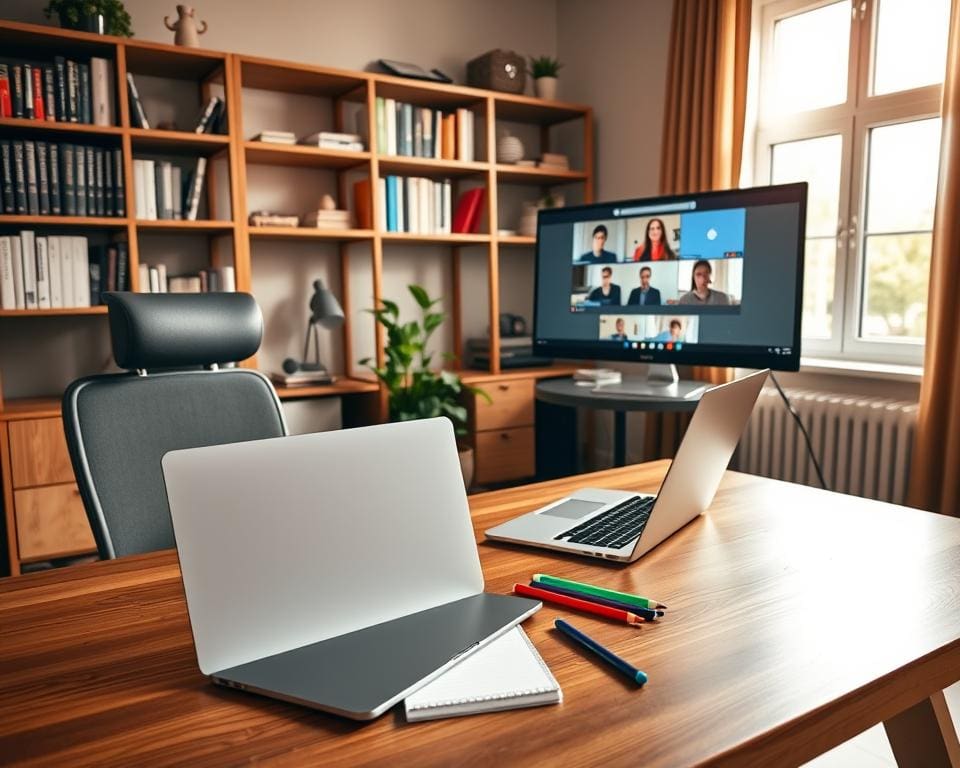
Goede tools voor thuiswerken bepalen hoe soepel jouw werkdag verloopt. Met de juiste mix van communicatie-, productiviteits-, hardware- en beveiligingsoplossingen houd je focus, werk je efficiënt samen en bescherm je vertrouwelijke data.
In dit artikel bespreek je praktische categorieën: videoconferencing en chat, projectmanagement, planning en time-tracking, notitie- en kennismanagement, plus ergonomische hardware en netwerk- en beveiligingssoftware. Deze combinatie van thuiswerk software en fysieke randapparatuur verhoogt thuiswerk productiviteit en samenwerking.
Nederlandse professionals gebruiken vaak internationaal gangbare platforms zoals Zoom, Microsoft Teams, Google Meet, Trello, Asana, Notion, Evernote, OneDrive, Google Drive, Dropbox, Zapier en Microsoft Power Automate. Deze namen komen terug bij concrete voorbeelden en vergelijkingen van de beste thuiswerk tools.
Je krijgt heldere vergelijkingen, praktische tips voor beeld en geluid tijdens vergaderingen, voorbeelden van automatiseringen met tools voor thuiswerken, aanbevelingen voor ergonomische randapparatuur en richtlijnen om thuiswerkdata veilig te houden.
Deze startpagina helpt je jouw thuiswerkplek en werkwijze te optimaliseren met bewezen tools en best practices, toegespitst op de Nederlandse markt en werkcultuur.
Essentiële thuiswerken tools voor communicatie en samenwerking
Voor succesvolle samenwerking op afstand heb je betrouwbare communicatietools en overzichtelijke projectsoftware nodig. In deze sectie doorloop je de belangrijkste categorieën zodat je keuzes beter aansluiten bij jouw teamgrootte en werkwijze.
Videoconferencing-platforms
Videoconferencing is de ruggengraat van vele remote meetings. Bij de vergelijking Zoom vs Teams vs Google Meet valt op dat Zoom eenvoudig is in gebruik en krachtige breakout-rooms biedt.
Microsoft Teams past naadloos bij Office 365 en werkt goed met Outlook en SharePoint. Google Meet is handig wanneer je al in Google Workspace werkt.
- Verbeter audio en beeld met een 720p/1080p camera en een headset.
- Gebruik achtergrondvervaging of een nette fysieke achtergrond.
- Stel ruisonderdrukking en opnamebeleid in, met toestemming van deelnemers.
Chat- en teamcommunicatie
Dagelijkse korte vragen los je sneller op met chattools thuiswerken. Tools zoals Slack, Microsoft Teams chat of Google Chat werken goed voor realtime overleg.
Bewaar formele berichten en contractuele informatie via e-mail. Zo houd je een duidelijk onderscheid tussen snelle communicatie en archiefwaardige correspondentie.
- Integreer chat met andere apps om meldingen te centraliseren.
- Stel stille tijden en prioriteitskanalen in om ruis te beperken.
- Maak kanaalconventies zodat iedereen weet waar welke berichten horen.
Projectmanagement en taakbeheer
Voor taakbeheer kies je op basis van complexiteit. Kanban-tools zoals Trello geven een visueel overzicht met kaarten en kolommen.
Asana en Monday bieden subtaken, workload-management en geavanceerde workflows voor grotere teams. Vergelijk Trello Asana Monday om te bepalen welke functies je nodig hebt.
- Gebruik labels en prioriteitsvelden voor heldere deadlines.
- Houd dagelijkse of wekelijkse stand-ups voor voortgangszicht.
- Zet templates en automatiseringen in voor terugkerende workflows, zoals contentproductie of IT-tickets.
Wil je weten welke combinaties in de praktijk goed werken, lees dan de uitgebreide toolvergelijking op digitaal overzicht met praktische tips. Zo vind je de balans tussen chat, videoconferencing en projectmanagement die jouw samenwerking op afstand het meest versterkt.
Productiviteitstools en time management voor thuiswerken
Je thuiswerkdag verbetert wanneer je heldere routines combineert met slimme tools. Richt je op planning, concentratie en overzicht. Dat verkleint afleiding en verhoogt output bij time management thuiswerken.
Plannings- en agenda-apps
Gebruik een centrale agenda voor agenda synchronisatie tussen laptop, tablet en smartphone. Google Calendar en Outlook Calendar zijn geschikt om gedeelde agenda’s in te stellen en blokken te reserveren voor focus-uren.
Plan bufferzones tussen meetings en markeer diepe werktijd met automatische afwezigheidsmeldingen. Zo beperk je context-switching en houd je controle over je dagindeling.
Voor meer opties en vergelijkingen kun je kijken naar een overzicht van populaire tools en hun functies hier.
Time-tracking en focus-apps
Pomodoro apps ondersteunen korte, geconcentreerde werkblokken en regelmatige pauzes. Probeer een app die voor jou het ritme geeft en meldingen biedt zonder te storen.
Voor urenregistratie thuiswerken gebruik je tools zoals Toggl Track of Clockify om timers te starten, rapporten te maken en werkuren te factureren. Koppel timers aan taken voor nauwkeurige projectanalyse.
- Gebruik Pomodoro apps voor ritme en rust.
- Activeer automatische timers voor betrouwbare urenregistratie thuiswerken.
- Genereer periodieke rapporten voor inzicht in productiviteit en facturatie.
Notitie- en kennismanagement
Werk met digitale notitieboeken zoals Evernote OneNote Notion om informatie te bewaren en terug te vinden. Evernote is snel met webclippings, OneNote past goed binnen Microsoft 365 en Notion combineert databases en documentatie.
Gebruik consistente tags, sjablonen en duidelijke titels om zoekfunctionaliteit te verbeteren. Koppel notities aan projecten en bestanden voor snelle vindbaarheid en minder dubbel werk.
Regelmatig opschonen houdt je kennisbase relevant. Integreer notities met andere apps en maak zo je persoonlijke workflow efficiënter.
Hardware en ergonomie om je thuiswerkplek te optimaliseren
Een goede combinatie van hardware en inrichting maakt thuiswerken comfortabel en efficiënt. Kleine aanpassingen verminderen lichamelijke klachten en verbeteren je concentratie. Hieronder vind je praktische keuzes voor apparatuur, houding en netwerk zodat je direct aan de slag kunt.
Essentiële randapparatuur
Kies voor een tweede scherm of een large widescreen als je veel schakelt tussen documenten en vergaderapps. Voor de beste monitor thuiswerken kun je letten op IPS-paneel, verstelbare hoogte en een resolutie van ten minste 1440p.
Investeer in een ergonomisch toetsenbord en een precieze muis zoals de Logitech MX Master om spanning in polsen te verminderen. Voor audio tijdens calls werkt een goede headset voor vergaderen veelal beter dan laptopmicrofoons.
- USB-headsets van Jabra of Poly (Plantronics) voor heldere gesprekken
- Externe condensatormicrofoons of lavalier-microfoons voor betere opnamekwaliteit
- Overweeg een dockingstation om kabels te minimaliseren
Ergonomische werkplek-inrichting
Zorg dat je stoel steun geeft aan de onderrug en dat je voeten plat op de vloer staan. Stel je bureau zo in dat je onderarmen ongeveer horizontaal zijn tijdens typen en je ogen op schermhoogte uitkomen.
Een zit-sta-bureau helpt langdurig zitten af te wisselen en vermindert stijfheid. Plan korte micro-pauzes en eenvoudige stretchoefeningen om nek- en schouderklachten te voorkomen.
Let op verlichting en achtergrond bij videovergaderingen. Gebruik diffuse voorgrondverlichting en voorkom tegenlicht. Kies een rustige, professionele achtergrond of een subtiele virtuele achtergrond als dat nodig is.
Netwerk en beveiliging thuis
Voor stabiele verbinding kies je waar mogelijk een bekabelde ethernet-verbinding. Ethernet biedt lagere latency en minder pakketverlies dan wifi. Gebruik een modern dual-band router of mesh-systeem wanneer je meerdere apparaten verspreid in huis hebt.
Beveilig je verbinding met een zakelijke VPN thuiswerken zodat toegang tot bedrijfsnetwerken veilig verloopt. Houd routerfirmware up-to-date en gebruik sterke wifi-wachtwoorden om ongeautoriseerde toegang te voorkomen.
- Gebruik betrouwbare antivirus of endpoint-beveiliging, bijvoorbeeld Bitdefender of Sophos
- Stel automatische back-ups in naar cloudoplossingen of een lokale NAS om dataverlies te voorkomen
- Upgrade wifi thuiswerk hardware bij frequente verbindingsproblemen
Software voor bestandsbeheer, automatisering en beveiliging
Voor bestandsbeheer thuiswerken is een duidelijke keuze tussen Google Drive vs OneDrive vs Dropbox essentieel. Google Drive blinkt uit in realtime samenwerking met Google Workspace, OneDrive integreert naadloos met Microsoft 365 en Windows, en Dropbox biedt snelle synchronisatie en brede third-party integraties. Richt een uniforme mappenhiërarchie in, gebruik duidelijke bestandsnaamconventies (datum, project, versie) en beperk gedeelde rechten per map om chaos te voorkomen.
Versiebeheer voorkomt conflicten bij gelijktijdige bewerkingen. Werk met gedeelde drives of teamfolders als centrale opslag en gebruik automatische versiegeschiedenis waar mogelijk. Voor praktische tips en voorbeelden van slimme tools voor een druk leven kun je een kort overzicht vinden bij slimme tools.
Automatisering bespaart tijd en vermindert fouten. Met automatisering Zapier of Microsoft Power Automate maak je workflows die repetitieve taken uitvoeren, zoals het automatisch opslaan van e-mailbijlagen in cloudstorage, synchronisatie van kalenders en het posten van meldingen naar Teams of Slack. Voorbeelden zijn: nieuwe leads automatisch naar een Trello-kaart sturen of automatische factuurgeneratie bij afgeronde taken.
Beveiliging en toegangsbeheer zijn cruciaal. Gebruik een wachtwoordbeheer zoals 1Password, LastPass of Bitwarden en activeer tweestapsverificatie voor alle zakelijke accounts. Zorg voor end-to-end encryptie waar nodig, versleuteling van apparaten met FileVault of BitLocker, regelmatige back-ups en een incidentresponse-procedure. Zo creëer je een veilig en efficiënt thuiswerk-ecosysteem dat opslag, automatisering en strikte beveiligingspraktijken combineert.